
Divpusēja kopēšana
Iespējams kopēt divas oriģināla lappuses uz vienas papīra lapas abām pusēm.
 Piezīme
-
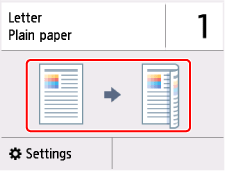
Varat arī tieši atlasīt divpusējo kopēšanu, kopēšanas gaidstāves ekrānā atlasot izkārtojumu.
Lai parādītu drukāšanas iestatījumu ekrānu, kopēšanas gaidstāves ekrānā atlasiet Iestatījumi (Settings), iestatījumam Divp. drukas iest. (2-sidedPrintSetting) atlasiet Divpusējs (2-sided) un pēc tam atlasiet Labi (OK).
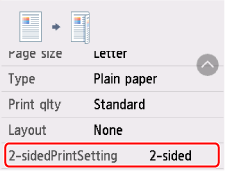
Ja atlasāt Papildu (Advanced) kopā ar Divpusējs (2-sided), varat norādīt oriģināla orientāciju un skavošanas pusi.
-
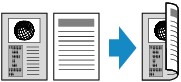
Atlasot vienumu Orientējums: portrets (Orientation: Portrait) un Izdr.: gar. malas ies. (Output: Long side bind):
-
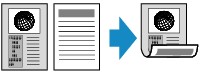
Atlasot vienumu Orientējums: portrets (Orientation: Portrait) un Izdr.: īsāk. malas ies. (Output: Short side bind):
-
Atlasot vienumu Orientējums: ainava (Orientation: Landscape) un Izdr.: gar. malas ies. (Output: Long side bind):

-
Atlasot vienumu Orientējums: ainava (Orientation: Landscape) un Izdr.: īsāk. malas ies. (Output: Short side bind):

Pēc skavošanas puses atlasīšanas varat atlasīt, vai vēlaties izmantot priekšskatījuma ekrānu. Atlasot IESL. (ON), tiek parādīts priekšskatījuma ekrāns, lai jūs varētu pārbaudīt orientējumu.
Piezīme
-
Ja skenēšanas laikā skārienekrānā tiek parādīts ziņojums Ierīces atmiņa ir pilna. Procesu nevar turpināt. (Cannot process because device memory is full.), iestatījumam Dr. kval. (Print qlty) iestatiet Standarta (Standard) un mēģiniet kopēt vēlreiz. Ja problēma netiek atrisināta, iestatījumam Dr. kval. (Print qlty) iestatiet Melnraksts (Draft) un mēģiniet kopēt vēlreiz.
Pārbaudot orientāciju:
Ja izmantojat priekšskatījuma ekrānu, tas tiek parādīts pirms kopēšanas sākuma, lai varat pārbaudīt orientāciju.
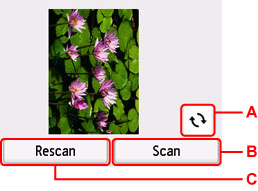
-
A. Atlasiet, lai pagrieztu oriģinālu par 180 grādiem.
-
B. Atlasiet, lai sāktu oriģināla skenēšanu.
-
C. Atlasiet, lai vēlreiz skenētu oriģinālu.
Kad skenēšana ir pabeigta:
Pēc katras oriģināla loksnes skenēšanas tiek parādīts apstiprinājuma ekrāns.
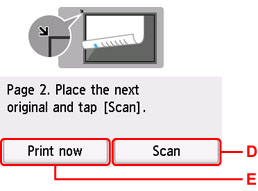
-
D. Atlasiet, lai sāktu oriģināla skenēšanu.
Pēc skenēšanas noņemiet oriģināla loksni no planšetes, novietojiet uz planšetes nākamo loksni un atlasiet Skenēt (Scan).
-
E. Atlasiet, lai sāktu jau skenēta oriģināla kopēšanu.
Piezīme
-
Kopēšanas darbu iespējams pievienot drukāšanas laikā.
